App Trasportatori

Una volta effettuato l'accesso con delle credenziali valide, l'app si presenta divisa in quattro schede:
Trasporti- Mostra l'elenco dei trasporti e permette di prendere in carico unoClienti- Mostra l'elenco dei clienti e permette di crearne di nuoviDocumenti- Mostra l'elenco dei documentiImpostazioni- Impostazioni dell'app
Gestione di un trasporto
Nella scheda dei trasporti, vengono elencati i trasporti che devono essere effettuati e che sono stati assegnati al trasportatore che utilizza l'app. Normalmente sono visibili solo i trasporti da effettuare nella giornata odierna ma attraverso il tasto in alto a destra (il pulsante con l'occhio), è possibile visualizzare tutti i trasporti futuri.
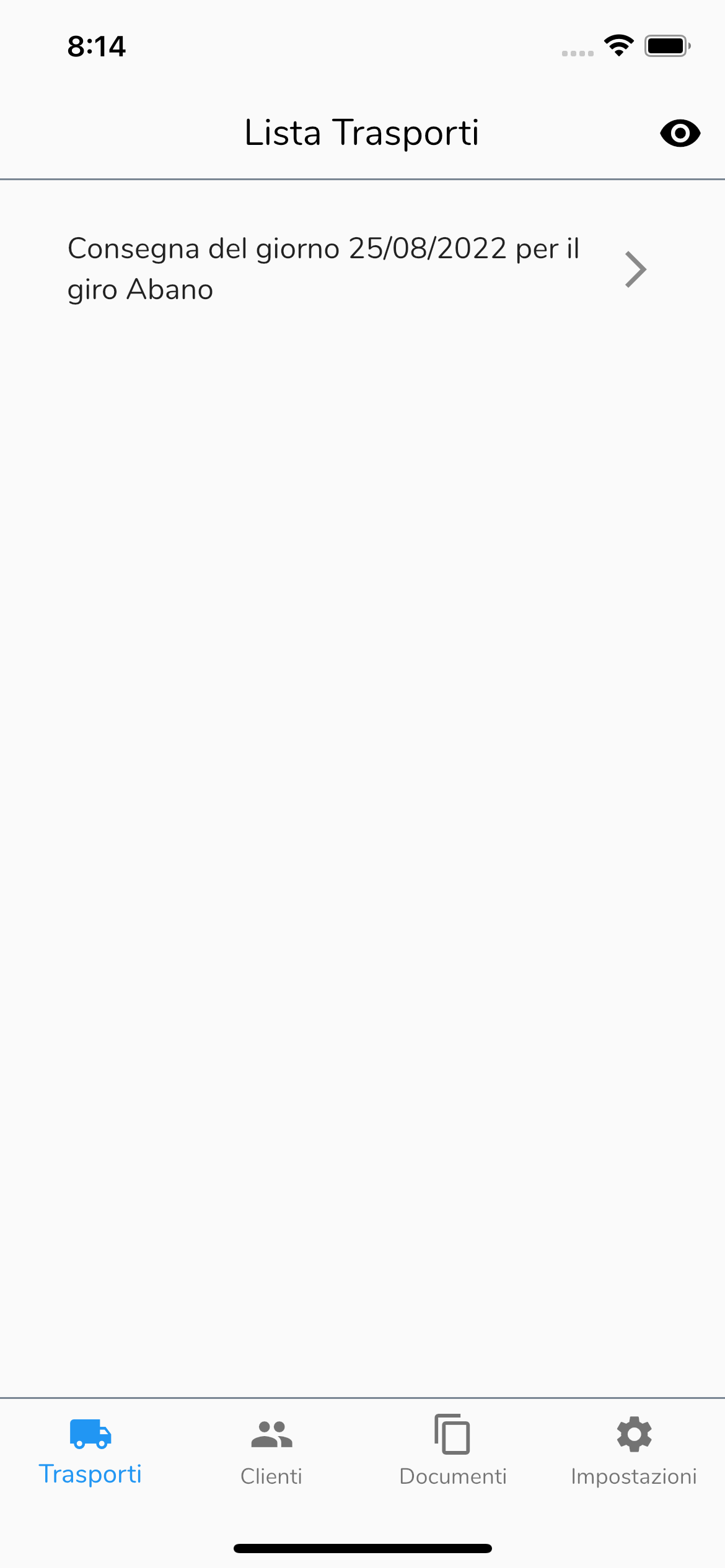
Andando a selezionare il trasporto desiderato si accede alla schermata successiva: la lista di carico.
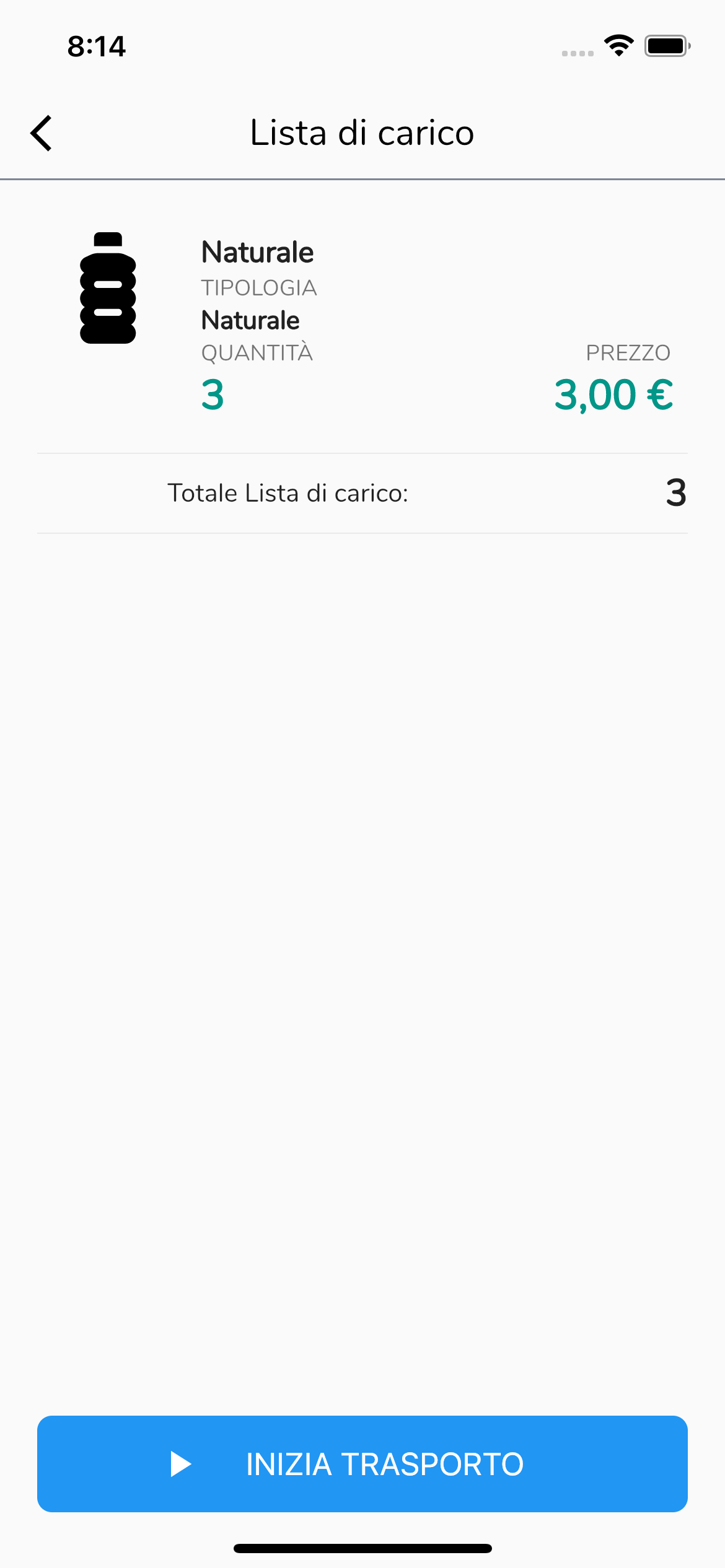
Quando si è pronti a partire, il trasportatore deve premere il tasto INIZIA TRASPORTO che cambia anche lo stato del trasporto rendendo impossibile ulteriori modifiche al trasporto da parte dell'applicazione amministrativa.
Per ogni consegna vengono riportate una serie d'informazioni e dei tasti funzione

Come si può vedere dall'immagine sovrastante, è visibile il cliente e l'indirizzo, lo stato della consegna e gli articoli da consegnare. Oltre a questo è visibile per ogni cliente del trasporto il totale e il sospeso dovuto a consegne precedenti non saldate.
I tasti funzione presenti sotto sono:
NAVIGA: che apre il navigatore installato per portare a destinazioneCHIAMA: che permette di chiamare il cliente (deve essere disponibile almeno un numero di telefono per il cliente)CONSEGNATO: che cambia lo stato della consegna portando il stato consegnato e apre la schermata successiva per indicare lo stato del pagamento ricevuto.
Oltre ai tasti funzione direttamente accessibili, nel menu superiore, accessibile tramite il tasto con tre puntini (...), sono disponibili altre funzioni:
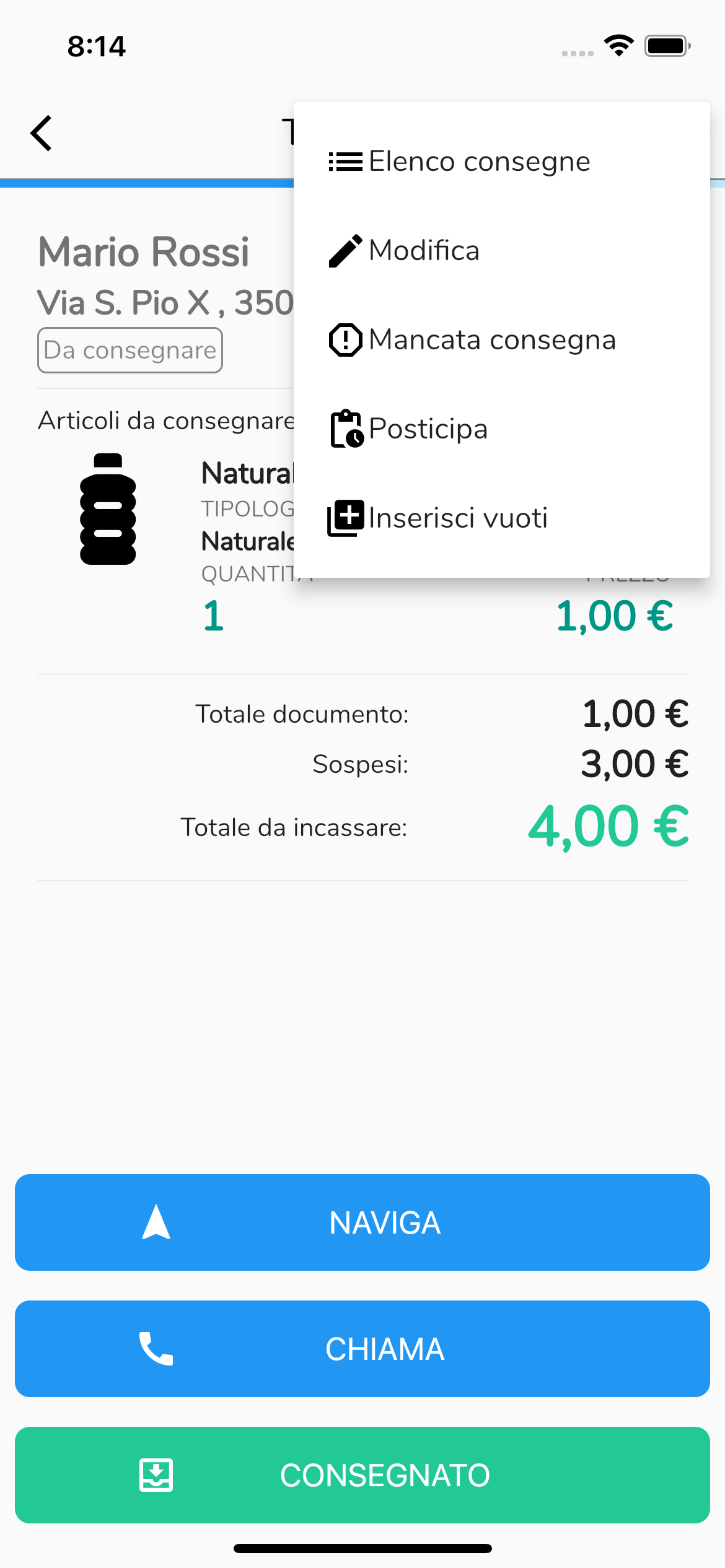
Elenco consegne: che apre l'elenco delle consegne del trasportoModifica: che apre la schermata di modifica della consegnaMancata consegna: che cambia lo stato della consegna in mancata consegna a naviga alla consegna successivaPosticipa: che permette di spostare la consegna corrente dopo un'altra consegnaInserisci vuoti: che permette d'inserire i vuoti ritirati dal cliente. Inizialmente l'elenco sarà vuoto e si popolerà autonomamente in base agli articoli consegnati che prevedono vuoto.
Dopo aver indicato una consegna come effettuata (attraverso il tasto CONSEGNATO), diventa visibile una schermata in cui indicare il pagamento ricevuto
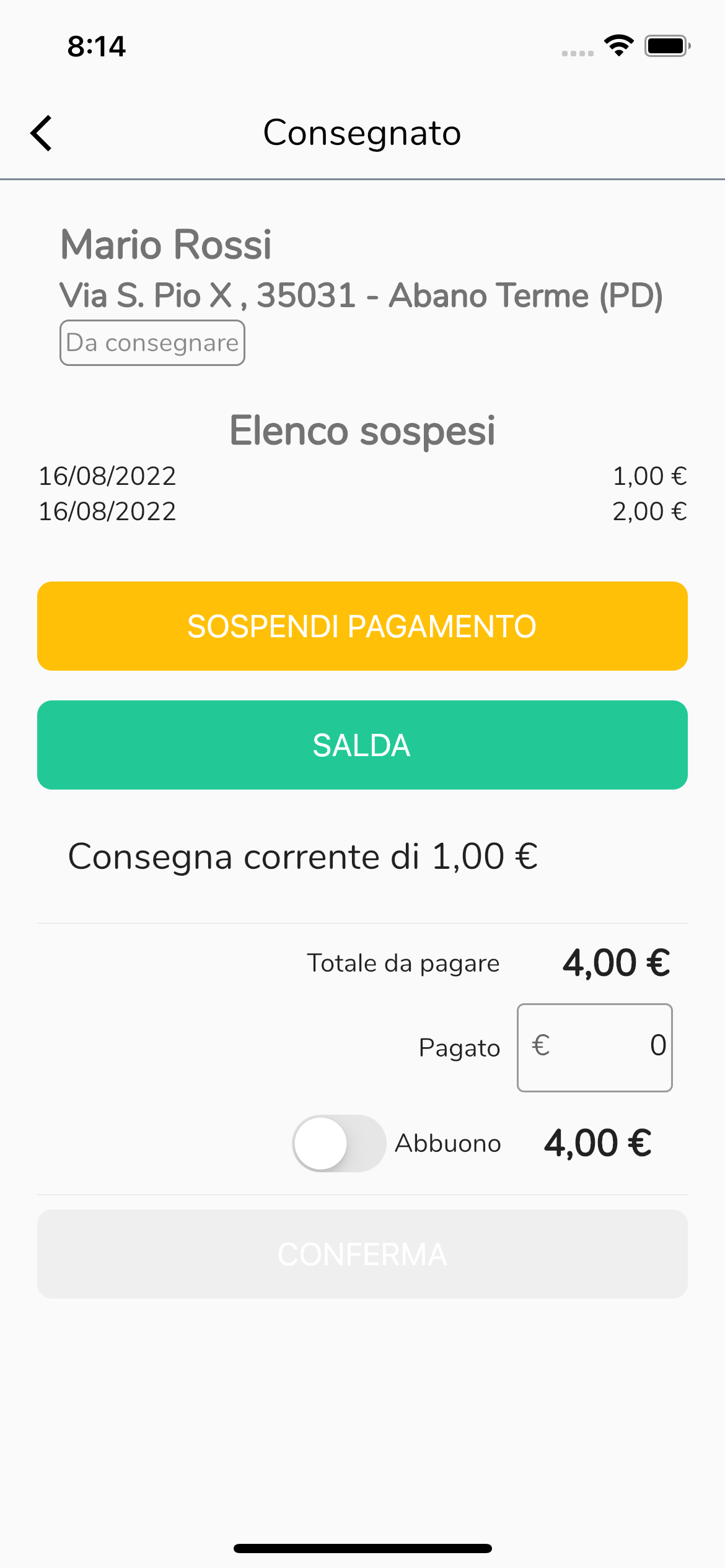
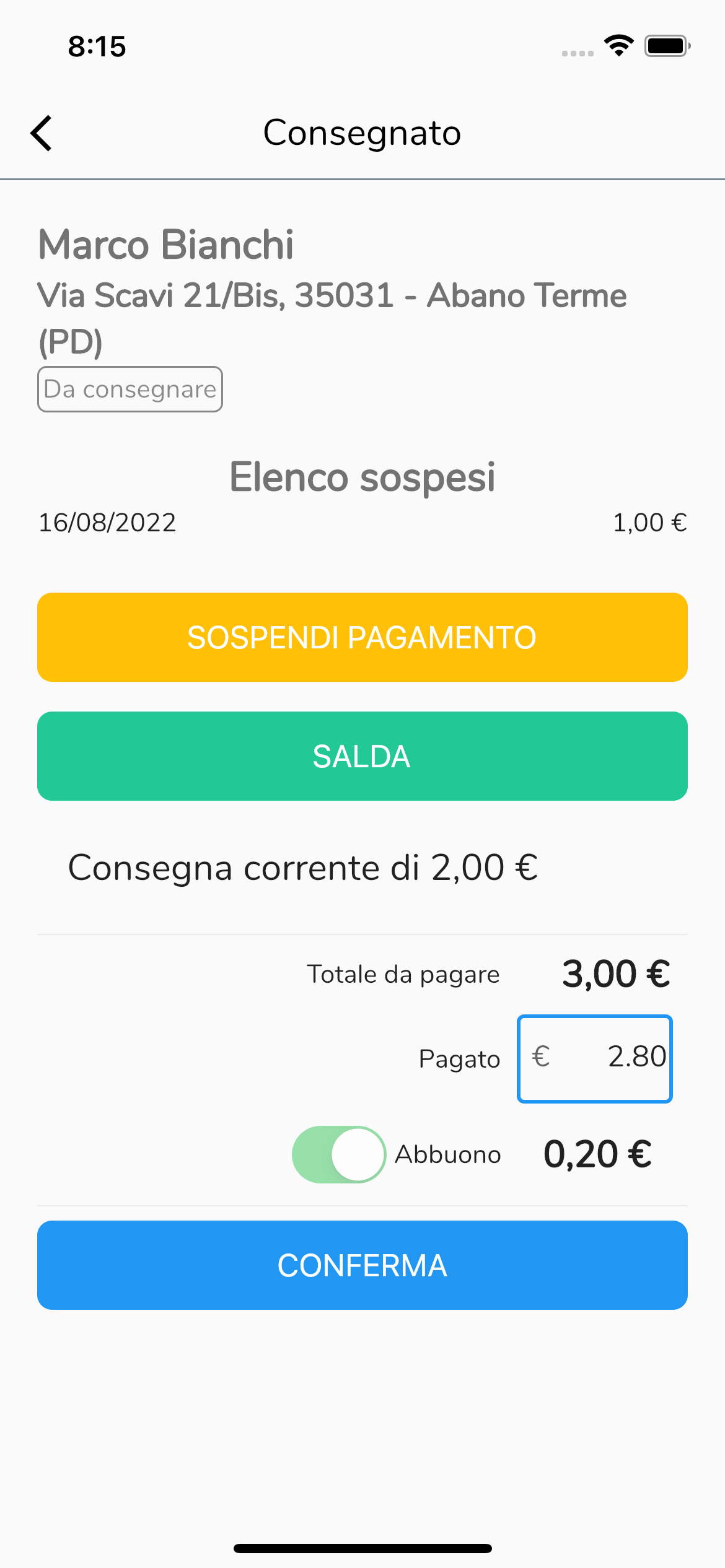
Per ogni consegna si deve indicare quanto il cliente ha pagato nell'apposita casella Pagato. Una eventuale differenza può anche essere marcata come Abbuono, in questo caso la differenza non verrà salvata come sospeso e il cliente non dovrà più pagare quei soldi.
Se la differenza tra da pagare e pagato non viene indicata come abbuono, rimane salvata nello storico del cliente riproposta come da pagare alla consegna successiva.
Terminate tutte le consegne verrà presentata la schermata di chiusura del trasporto

Se tutto è andato correttamente è sufficiente premere il tasto CHIUDI, il trasporto non sarà più accessibile da app e da portale amministrativo sarà possibile stampare l'esito del trasporto.
Nel caso ci fossero delle modifiche da fare nelle consegne effettuate, utilizzando il tasto CORREGGI CONSEGNA, si possono ancora modificare o cambiare l'esito delle consegne.