H2Ome Wiki
Benvenuto nella wiki di H2Ome, qui puoi trovare informazioni sul software e sulle principali funzioni che con esso si possono fare.
Avvio rapido
Vediamo in questi brevi video come iniziare in pochi passaggi a creare un trasporto con un ordine di consegna
- Creiamo un cliente
- Inseriamo un articolo
- Definiamo un giro di consegna
- Creiamo un nuovo trasporto per il giro appena definito
Principali schermate
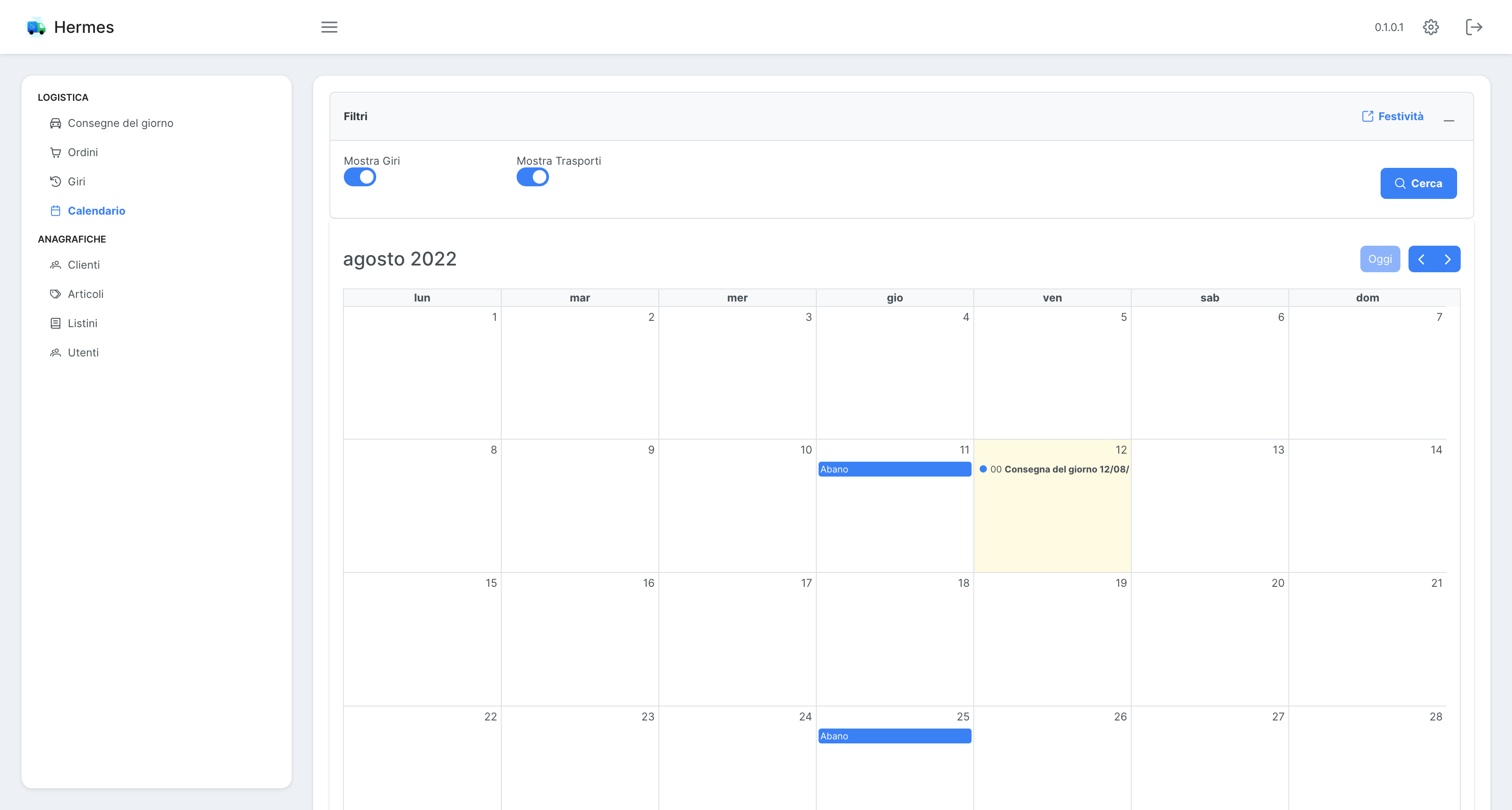
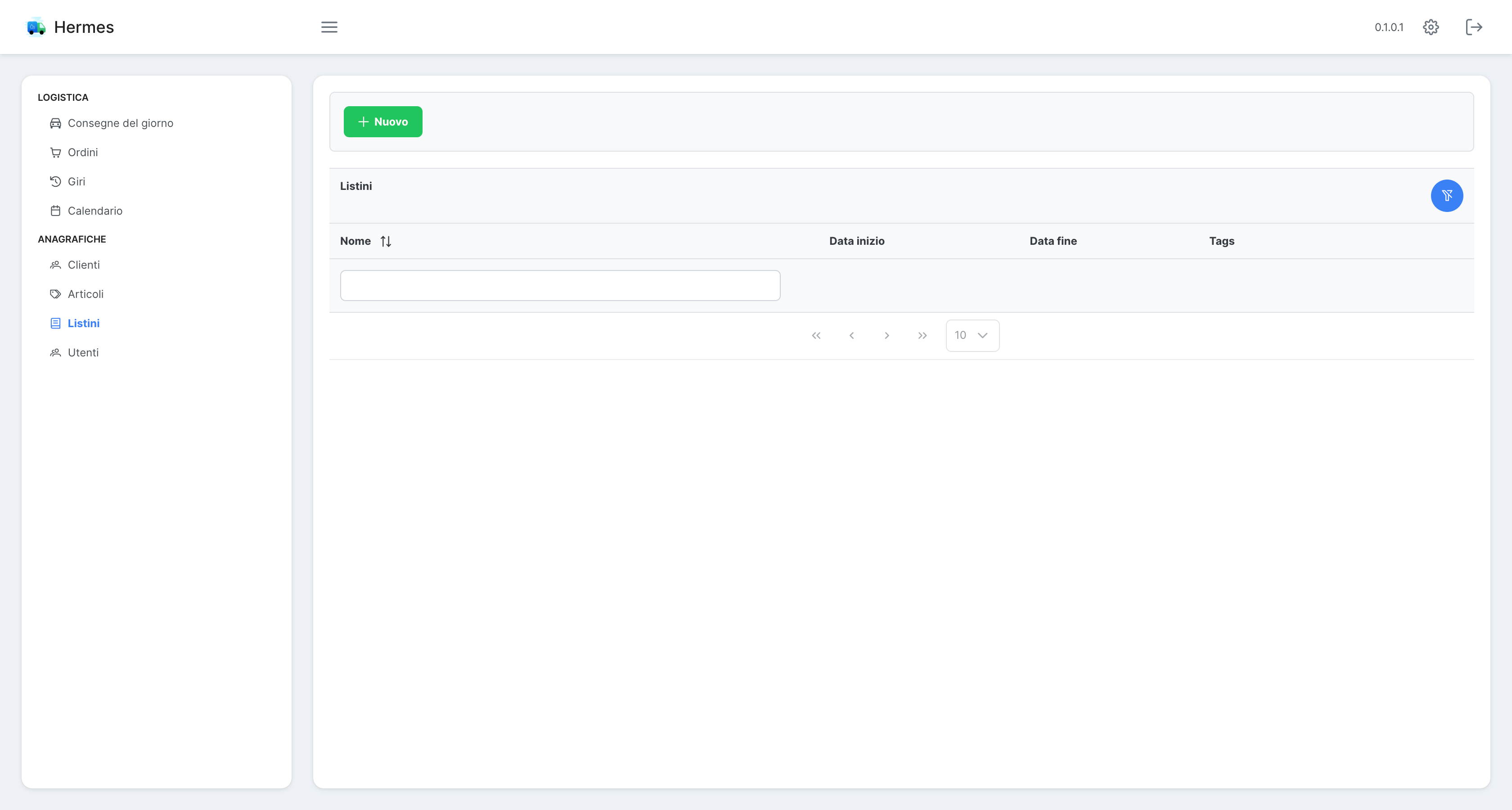
Consegne del giorno- Raggruppamento degli ordini in trasporti per la consegna.Ordini- Elenco degli ordini.Giri- Raggruppamento dei clienti in giri di consegna.Calendario- Visualizzazione dei trasporti e dei giri di consegna attraverso un calendario.Clienti- Elenco dei clienti.Articoli- Elenco degli articoli.Listini- Elenco dei listini.Utenti- Elenco degli utenti che possono accedere al sistema.
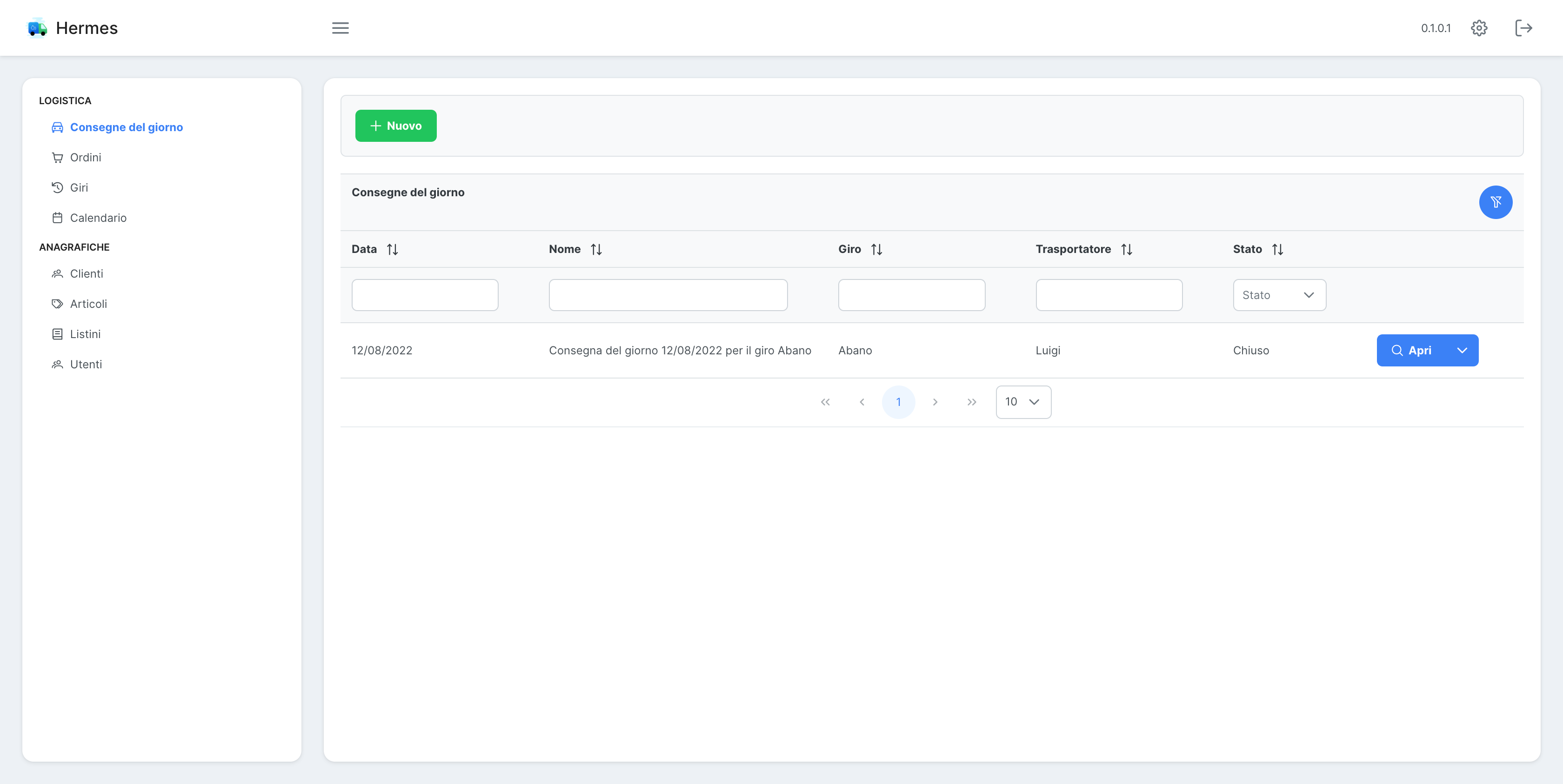
Consegne del giorno
Gli ordini che gli utenti fanno, vengono raggruppati in trasporti. Nella schermata delle consegne del giorno, è visibile l'elenco dei trasporti ed è possibile crearne di nuovi o modificare gli esistenti.
Ordini
Nella schermata degli ordini, è visibile l'elenco degli ordini ed è possibile crearne di nuovi o modificare gli esistenti.

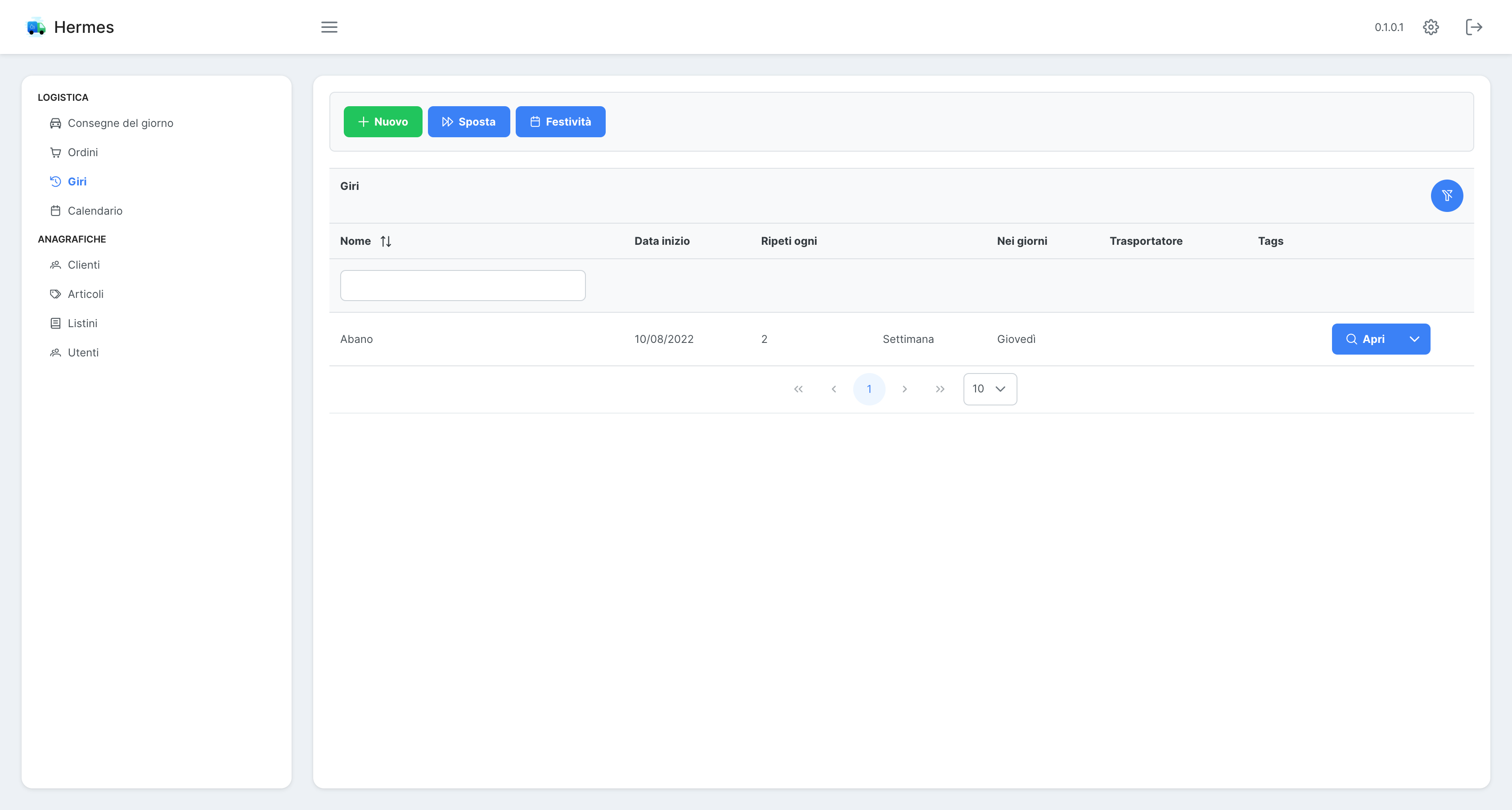
Giri
Nella schermata dei giri, è visibile l'elenco dei giri ed è possibile crearne di nuovi o modificare gli esistenti.
Calendario
Clienti
Nella schermata dei clienti, è visibile l'elenco dei clienti ed è possibile crearne di nuovi o modificare gli esistenti.
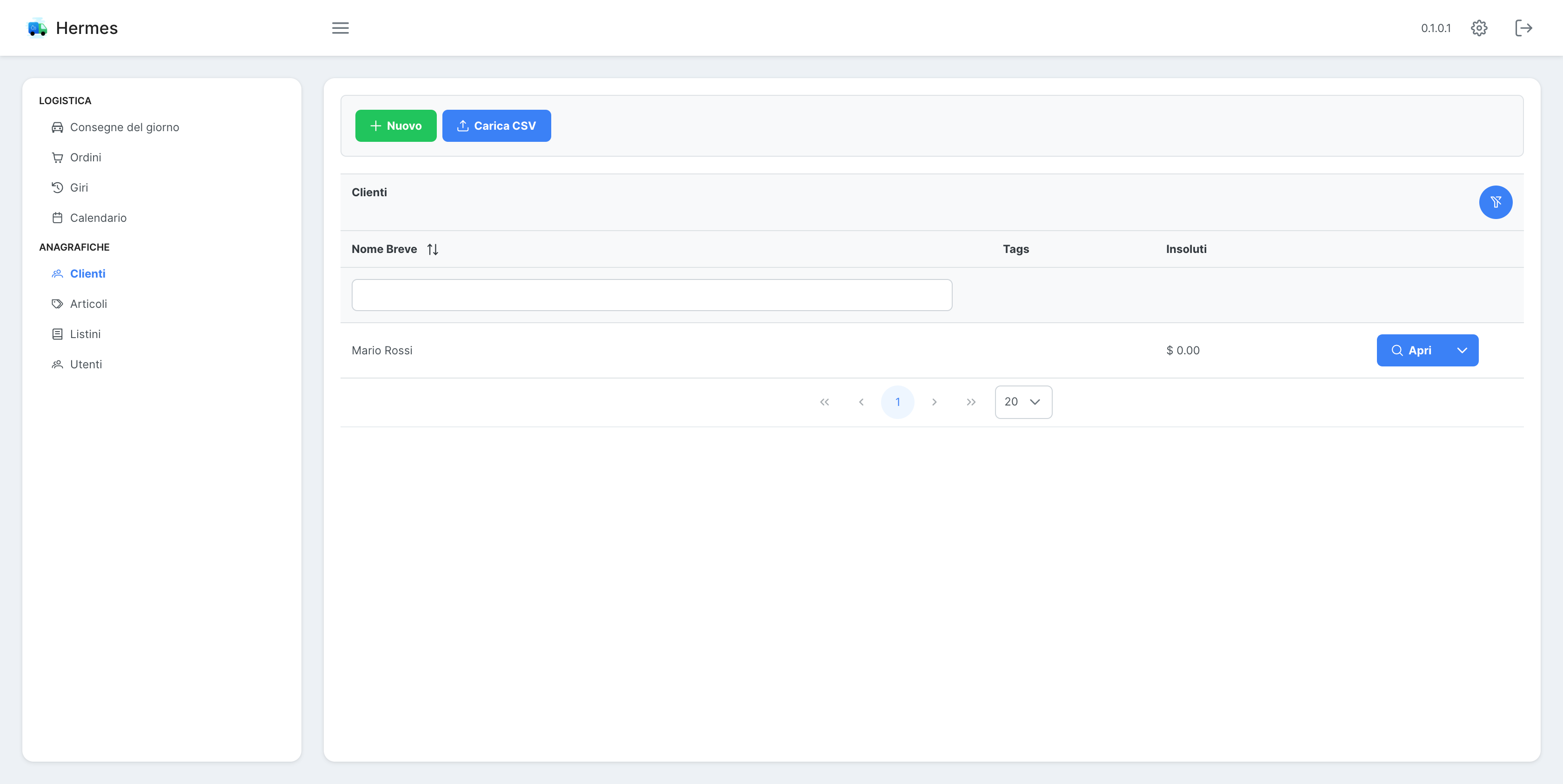
Un cliente è principalmente identificabile tramite il nome ma è possibile associare uno o più tags per creare ulteriori raggruppamenti oltre a quelli possibili con i Giri di consegna.
Funzioni
Nuovo- Premendo il tasto nuovo, si viene indirizzati alla schermata per la creazione di un nuovo clienteCarica CSV- Questa funzione permette di importare un elenco di clienti tramite file CSV (Un file csv è un file di testo, con le informazioni separate da un carattere delimitatore, nel nostro caso ';').
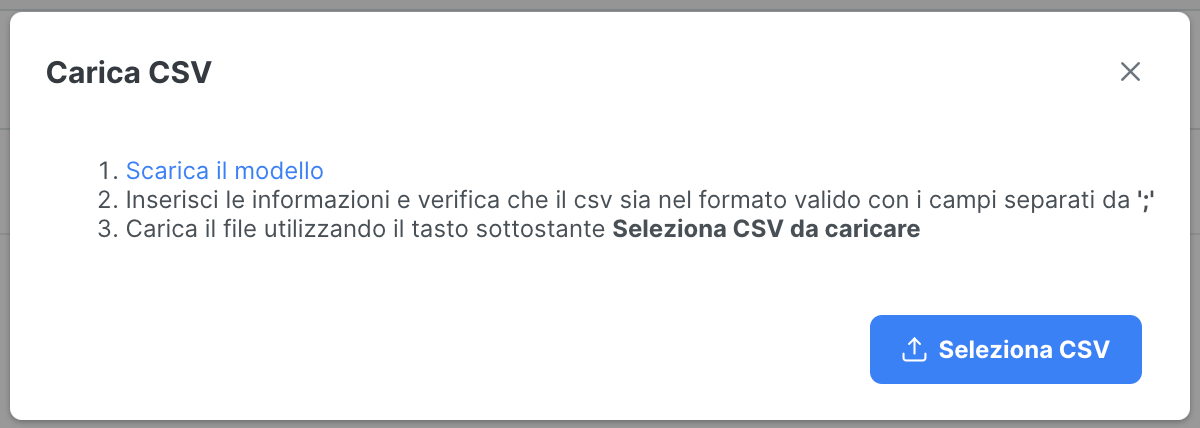 {: style="width:600px;"}
Pagina cliente
In questa pagina si può creare un nuovo cliente o modificare i dati di uno esistente. Per accedervi è necessario, dalla pagina Clienti, premere sul tasto Nuovo o su Apri di un cliente della tabella.
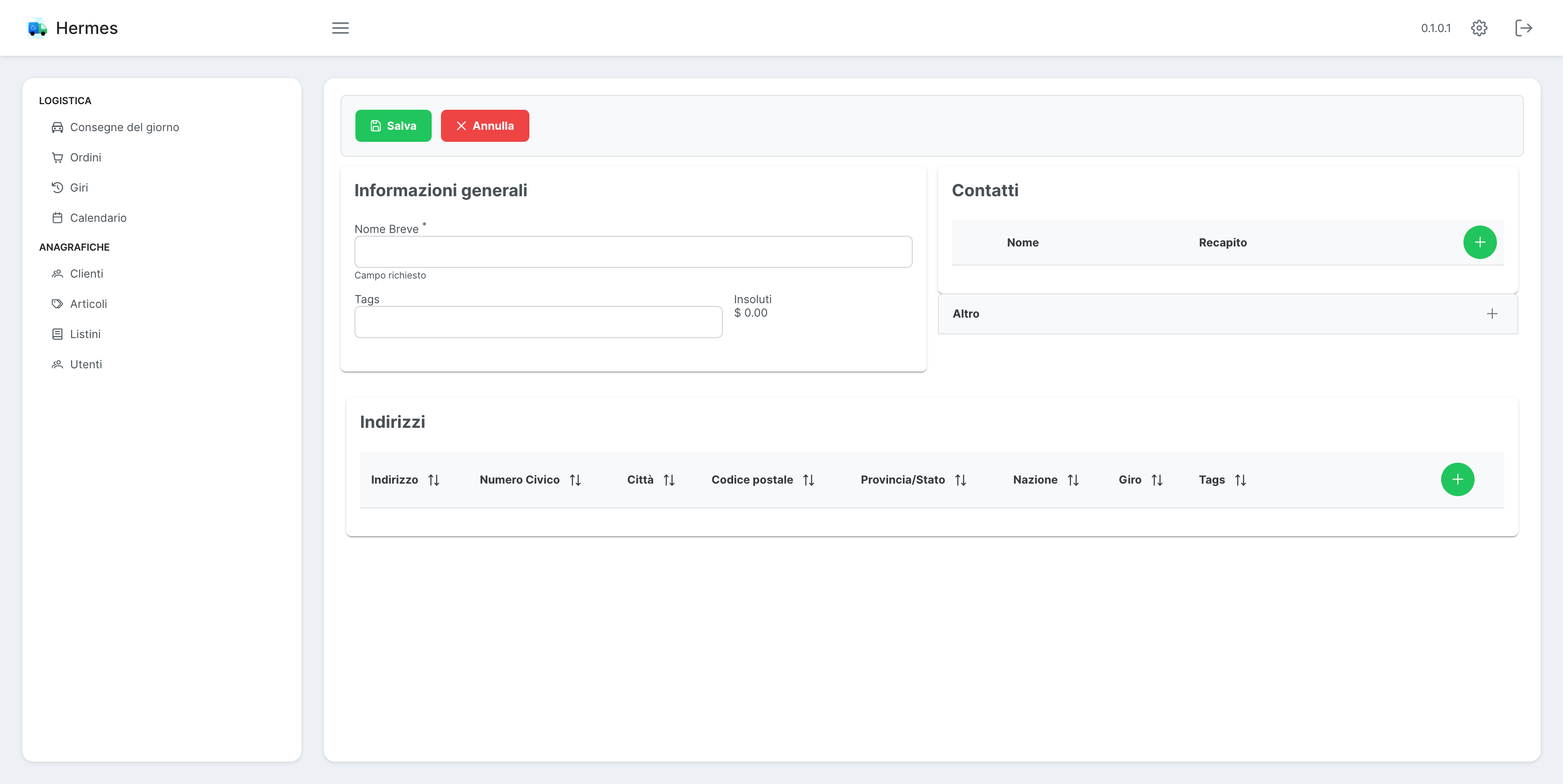
Nella schermata sono presenti i dati generali del cliente e i suoi indirizzi; è importante che ogni indirizzo del cliente sia associato ad un Giro di consegna.
Articoli
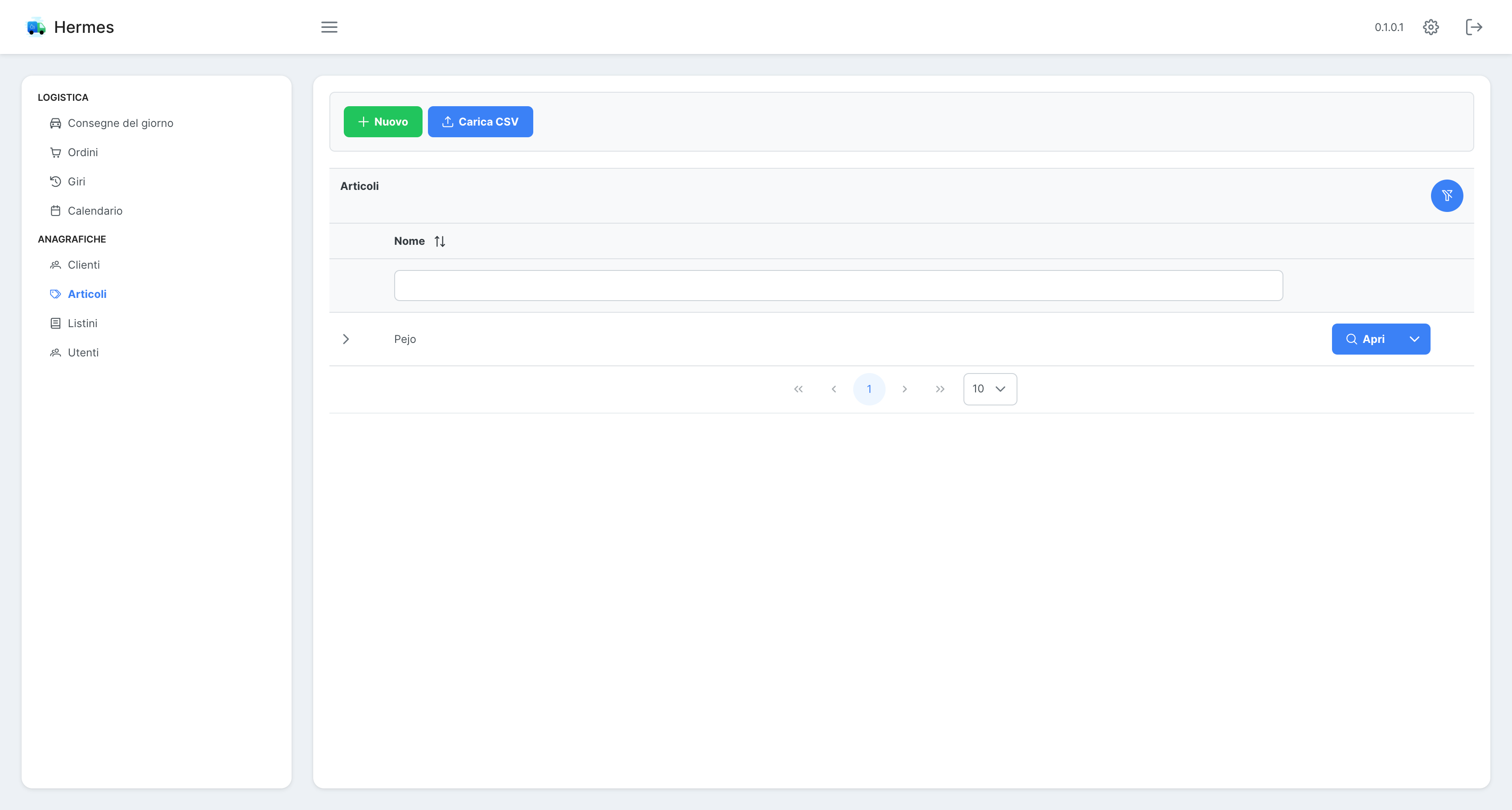
Nella schermata degli articoli, è visibile l'elenco degli articoli ed è possibile crearne di nuovi o modificare gli esistenti.
Listini
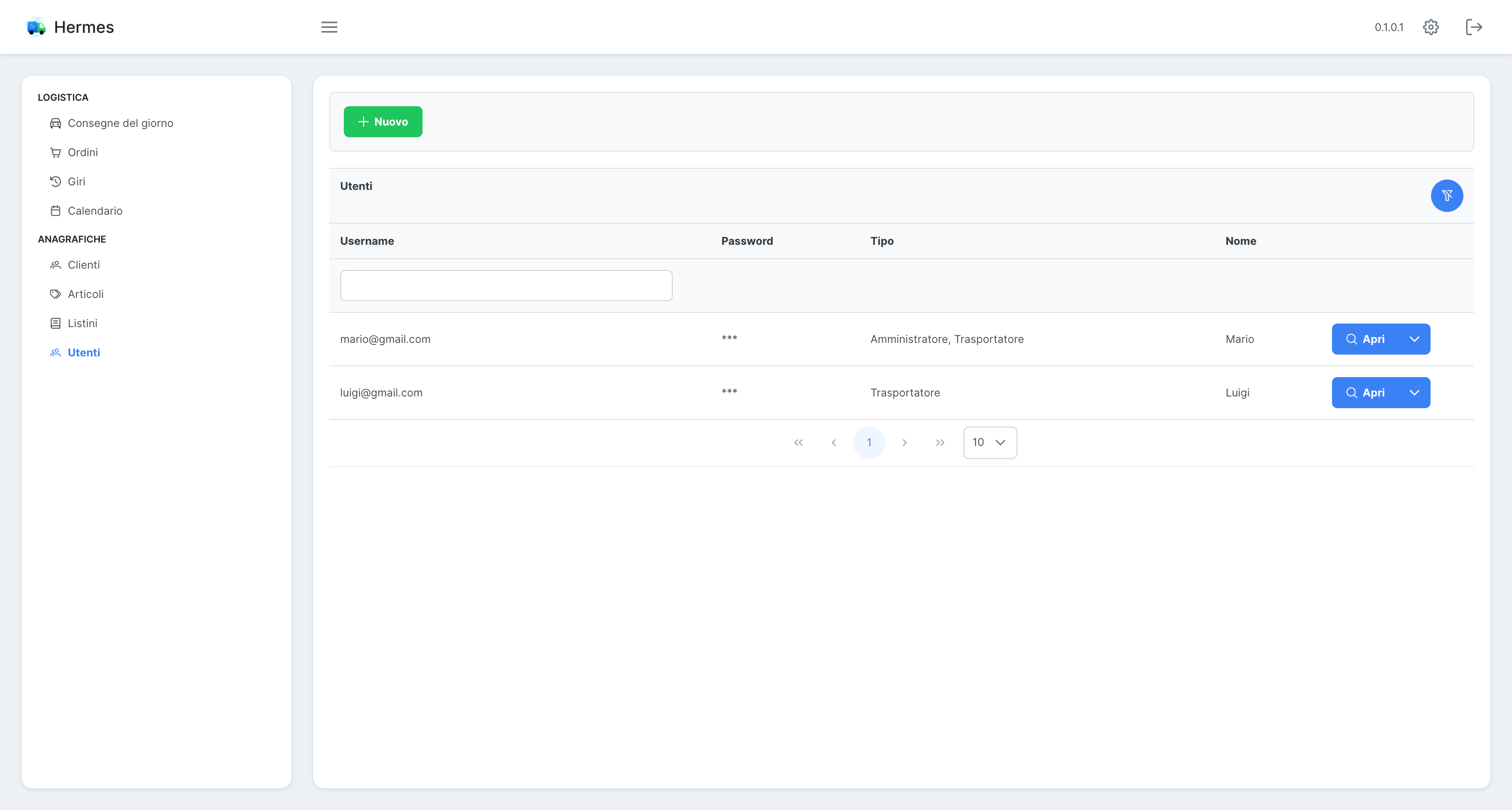
Utenti
Nella schermata degli utenti, è visibile l'elenco degli utenti ed è possibile crearne di nuovi o modificare gli esistenti.